Raumplanung & Grundrisse Redaktion Interior Design Echo · Stand
Raumplanung Clipart: So nutzen Sie Grafiken effektiv
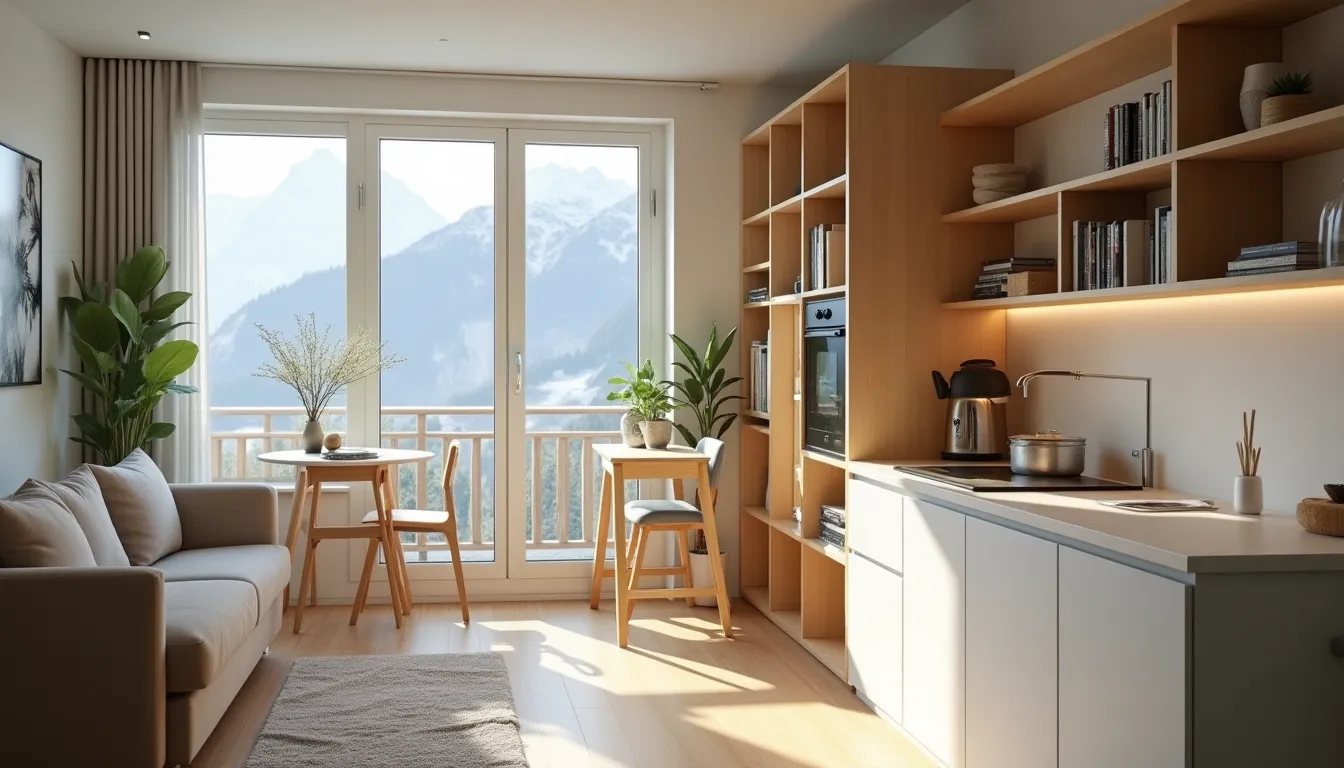
 KI-generiertes Bild. Es zeigt keine reale Aufnahme und kein bestimmtes Gerät. Mehr zu unseren Bildern
Inhalt 13 Abschnitte
Raumtypen mit passenden Clipart-Motiven darstellen
Ein Raum wird durch seine Nutzung verständlich. Wählen Sie Clipart deshalb nicht nur nach dem Aussehen, sondern nach der Funktion der Fläche. Ein Bett kennzeichnet den Schlafbereich, ein Schreibtisch den Arbeitsplatz und ein Herd die Kochzone. So erkennt man den Plan auf einen Blick.
Für jeden Raumtyp eignen sich andere Leitmotive:
- Wohnzimmer: Sofa, Couchtisch, Fernseher, Lesesessel und Stehlampe zeigen Sitz- und Aufenthaltsbereiche.
- Schlafzimmer: Bett, Kleiderschrank und Nachttisch helfen bei der Anordnung von Ruhe- und Stauraum.
- Küche: Spüle, Kochfeld, Kühlschrank und Esstisch machen die Arbeitsfolge sichtbar.
- Bad: Dusche, WC, Waschbecken und Waschmaschine markieren feste Installationspunkte.
- Arbeitszimmer: Schreibtisch, Bildschirm, Bürostuhl und Regal verdeutlichen Arbeitsplatz sowie Ablage.
- Kinderzimmer: Bett, Spielteppich, Schreibtisch und Spielzeug können Schlafen, Lernen und Spielen trennen.
- Büro: Einzelarbeitsplätze, Besprechungstisch, Empfang und Rückzugsbereich bilden verschiedene Arbeitszonen ab.
Besonders klar wirken maßstäbliche Clipart-Motive. Ein Sofa sollte im Verhältnis zum Raum nicht so groß erscheinen wie ein Esstisch. Legen Sie daher zuerst einen Maßstab fest, zum Beispiel 1:50. Ein Meter im Raum entspricht dann zwei Zentimetern im Plan. Die Symbole müssen nicht millimetergenau sein, sollten aber untereinander stimmig bleiben.
Nutzen Sie verschiedene Motivgruppen für unterschiedliche Aussagen: Möbel zeigen die Einrichtung, Türen, Fenster und Treppen erklären die bauliche Struktur. Pflanzen, Teppiche oder Leuchten geben Hinweise auf Atmosphäre und Nutzung, sind für die Grundplanung aber zweitrangig. Werden zu viele dekorative Elemente eingesetzt, verliert der Plan schnell seine Aussagekraft.
Für offene Wohnbereiche bieten sich zusammengehörige Clipart-Sets an. Gleiche Linien, Farben und Perspektiven erzeugen ein ruhiges Bild. In einem kombinierten Wohn-, Ess- und Küchenraum können etwa drei Farbtöne helfen: Blau für Wohnen, Grün für Essen und Orange für Kochen. Eine kleine Legende erklärt die Zuordnung.
Bei barrierearmen Raumkonzepten sollten die Motive zusätzlich Bewegungsflächen markieren. Ein Rollstuhl-Symbol allein genügt nicht. Sinnvoller sind freie Wendebereiche, breite Durchgänge und gut erreichbare Bedienpunkte. Für einen Rollstuhl wird häufig eine Wendefläche von etwa 1,50 Metern Durchmesser angesetzt; die konkrete Planung richtet sich jedoch nach Bauaufgabe und geltenden Normen.
Auch Sonderräume lassen sich präzise abbilden. In einer Praxis markieren Behandlungsliege, Empfang und Warteplätze die Abläufe. In einem Klassenraum zeigen Tische, Lehrerpult und Gruppeninseln die Lernstruktur. Für einen Laden veranschaulichen Regale, Kasse und Kundenwege die Besucherführung. Entscheidend ist immer die Frage: Welche Handlung soll das Motiv im Plan erklären?
Möbel und Flächen im Grundriss klar kennzeichnen
Ein Grundriss bleibt nur dann lesbar, wenn Möbel, Bauteile und freie Bereiche visuell klar getrennt sind. Clipart kann diese Aufgabe übernehmen, sofern jedes Symbol eine feste Bedeutung erhält. Verwenden Sie für Türen, Fenster und Einbauten daher eigene Zeichenfamilien und mischen Sie sie nicht mit Dekoration.
Möbel als geschlossene Formen eignen sich besonders gut für die Einrichtungsplanung. Ein Tisch sollte als Fläche erscheinen, Stühle als klar erkennbare Einzelobjekte. Bei Schränken zeigt eine schmale Rechteckform die Stellfläche; eine zusätzliche Frontlinie kann die Öffnungsrichtung andeuten. So lässt sich prüfen, ob Schubladen oder Türen an dieser Stelle praktisch nutzbar sind.
Freie Flächen sollten nicht einfach leer bleiben. Eine dezente Schraffur oder eine sehr helle Tönung kann Funktionsbereiche markieren, ohne die Einrichtung zu überdecken. Sinnvoll sind zum Beispiel unterschiedliche Muster für Verkehrsfläche, Stauraum und Aufenthaltsfläche. Die Bedeutung gehört in eine Legende.
- Schwarz oder dunkle Linien: feste Bauteile und unveränderliche Einbauten
- Mittlere Farbtöne: bewegliche Möbel und Ausstattung
- Helle Flächen: nutzbare oder freizuhaltende Bereiche
- Gestrichelte Konturen: Auszüge, Türflügel oder Bewegungsradien
Bei Möbeln mit Öffnungsrichtung ist die Darstellung wichtiger als dekorative Details. Zeichnen Sie die Schwenkfläche einer Tür als Viertelkreis ein. Bei Schrankfronten oder Auszügen genügt meist eine gestrichelte Verlängerung. Dadurch wird sichtbar, ob zwei Möbel kollidieren, obwohl ihre Grundflächen noch nebeneinanderpassen.
Ordnen Sie jedes Clipart-Symbol an einem eindeutigen Bezugspunkt aus. Bei einem Tisch kann das die Mitte sein, bei einer Küchenzeile die Wandkante. Dieser Bezugspunkt verhindert, dass beim Verschieben unbemerkt falsche Abstände entstehen. Praktisch ist außerdem ein einheitliches Raster, etwa mit 10-Zentimeter-Schritten im Plan.
Beschriften Sie nur, was durch die Grafik nicht eindeutig wird. Ein großes Bett braucht meist kein zusätzliches Wort. Ein neutrales Rechteck neben der Wand sollte dagegen mit „Einbauschrank“ oder „Technikschacht“ erklärt werden. Kurze Bezeichnungen direkt am Objekt sparen Suchwege und halten den Grundriss schlank.
Kontrollieren Sie zum Schluss drei Dinge: Sind alle relevanten Möbel sichtbar? Bleiben wichtige Flächen frei? Verstehen Außenstehende die Zeichen ohne mündliche Erklärung? Wenn eine Person den Plan in wenigen Sekunden richtig deuten kann, erfüllt die Clipart ihren Zweck.
Vorteile und Grenzen von Clipart in der Raumplanung
| Aspekt | Vorteile | Mögliche Nachteile | Empfehlung |
|---|---|---|---|
| Raumtypen darstellen | Symbole wie Bett, Sofa oder Herd machen die Nutzung eines Raums schnell verständlich. | Unpassende Motive können eine falsche Funktion vermitteln. | Clipart immer nach der tatsächlichen Raumfunktion auswählen. |
| Möbel kennzeichnen | Geschlossene Formen zeigen Stellflächen und erleichtern die Einrichtungsplanung. | Zu viele Details können den Grundriss unübersichtlich machen. | Auf reduzierte, eindeutig erkennbare Möbelmotive setzen. |
| Maßstab | Maßstäbliche Symbole ermöglichen eine realistischere Beurteilung von Abständen und Bewegungsflächen. | Unterschiedliche Symbolgrößen verfälschen den räumlichen Eindruck. | Einen einheitlichen Maßstab festlegen, zum Beispiel 1:50. |
| Farben und Zonen | Farben können Wohn-, Arbeits- und Verkehrsbereiche schnell voneinander unterscheiden. | Zu kräftige Farben lenken vom Grundriss ab; reine Farbcodierung kann unzugänglich sein. | Eine begrenzte Farbpalette verwenden und zusätzlich Muster oder Symbole einsetzen. |
| Laufwege und Bewegungsflächen | Pfeile, Bänder und Konturen machen Verkehrswege sowie Wendebereiche sichtbar. | Zu viele Linien können Möbel und Raumgrenzen überdecken. | Nur wichtige Wege markieren und die Ebenen sinnvoll anordnen. |
| Vektorgrafiken | SVG, EPS oder PDF bleiben beim Vergrößern scharf und lassen sich flexibel bearbeiten. | Die Bearbeitung kann spezielle Softwarekenntnisse erfordern. | Vektordateien für skalierbare Entwürfe und Druckausgaben bevorzugen. |
| Transparente PNGs | PNG-Dateien lassen sich ohne sichtbaren Hintergrund in Pläne integrieren. | Unsichtbare Randbereiche oder weiße Säume können die Platzierung und Darstellung stören. | Transparenz, Bildränder und Zielauflösung vor dem Import prüfen. |
| Präsentationen | Grafiken veranschaulichen Varianten und machen Planungsideen schnell erfassbar. | Eine zu dekorative Darstellung kann technische Details verdrängen. | Pro Folie eine Hauptaussage hervorheben und den Plan nicht überladen. |
| Lizenzierung | Lizenzierte Clipart kann rechtssicher in Plänen, Präsentationen und Veröffentlichungen eingesetzt werden. | Unklare Nutzungsrechte können zu rechtlichen Problemen führen. | Quelle, Lizenz, Abrufdatum und Bearbeitung jedes Motivs dokumentieren. |
Clipart nach Stil, Farbe und Format auswählen
Der Stil einer Grafik prägt, wie professionell und verständlich ein Raumplan wirkt. Für technische Entwürfe passen reduzierte Linienmotive meist besser als verspielte Illustrationen. Ein einheitlicher Konturtyp verhindert, dass einzelne Symbole aus dem Gesamtbild herausfallen.
Wählen Sie den Stil passend zum Zweck:
- Liniengrafik: gut für Grundrisse, technische Skizzen und maßnahe Entwürfe
- Flache Symbole: geeignet für Präsentationen, Raumkonzepte und digitale Boards
- Isometrische Motive: hilfreich, wenn räumliche Wirkung und Orientierung wichtig sind
- Handgezeichnete Grafiken: passend für kreative Entwürfe, Workshops oder Moodboards
Vermeiden Sie den Mix aus 3D-Icons, Fotosymbolen und flachen Piktogrammen. Die unterschiedlichen Perspektiven erzeugen Unruhe und erschweren den Vergleich. Prüfen Sie außerdem die Strichstärke: Bei einer Darstellung für den Druck sollte sie auch in kleiner Größe deutlich bleiben.
Farben sollten Informationen ordnen, nicht bloß schmücken. Legen Sie eine kleine Farbpalette mit drei bis fünf Tönen fest. Eine warme Farbe kann aktive Bereiche kennzeichnen, eine kühle Farbe ruhige Zonen. Grautöne eignen sich für neutrale Objekte. Sehr kräftige Farben lenken schnell vom Grundriss ab.
Berücksichtigen Sie die Sichtbarkeit bei eingeschränktem Farbsehen. Verlassen Sie sich nicht allein auf Rot und Grün. Ergänzen Sie Farben durch Muster, Symbole oder unterschiedliche Linien. Ein Kontrastverhältnis von mindestens 4,5:1 ist für normalen Fließtext ein gängiger Richtwert nach den Web Content Accessibility Guidelines1; bei kleinen Grafiken ist ein klarer Hell-Dunkel-Unterschied ebenfalls sinnvoll.
Das Format entscheidet über die technische Qualität. Vektordateien wie SVG lassen sich ohne sichtbare Pixel vergrößern und verkleinern. PNG eignet sich für transparente Hintergründe, während JPEG bei flächigen Grundrissen oft unscharfe Kanten erzeugt. Für einen Ausdruck sollte die Rastergrafik möglichst mit 300 dpi angelegt werden.
Auch die Ausrichtung des Motivs verdient Beachtung. Ein nach rechts geöffneter Schrank wirkt anders als sein gespiegeltes Gegenstück. Prüfen Sie deshalb, ob die Grafik zur tatsächlichen Position im Raum passt. Bei Richtungsänderungen darf das Symbol gespiegelt werden, sofern dadurch keine Beschriftung oder Bedienseite falsch herum erscheint.
Eine praktische Auswahlprüfung besteht aus vier Fragen:
- Erkennt man das Motiv auch bei 25 Prozent Zoom?
- Bleibt die Bedeutung in Schwarz-Weiß erhalten?
- Passt die Grafik zu den übrigen Symbolen?
- Ist das Dateiformat für Bildschirm und Druck geeignet?
Speichern Sie vor der endgültigen Platzierung eine kleine Auswahl mit identischen Testgrößen. Schon nach wenigen Minuten zeigt sich, ob Linien zu fein, Farben zu laut oder Formen zu detailreich sind. So entsteht eine visuelle Sprache, die den Raumplan wirklich unterstützt.
Vektorgrafiken für flexible Raumskizzen verwenden
Vektorgrafiken eignen sich besonders für Raumskizzen, die in mehreren Größen gebraucht werden. Ihre Formen bestehen aus mathematisch beschriebenen Linien und Flächen. Beim Vergrößern bleiben Kanten deshalb scharf. Das ist praktisch für einen A4-Entwurf, eine Präsentationsfolie und einen großformatigen Ausdruck.
Der größte Vorteil liegt in der Bearbeitbarkeit. Einzelne Pfade, Farben und Konturen lassen sich anpassen, ohne das gesamte Motiv neu zu zeichnen. Entfernen Sie etwa eine Armlehne, verändern Sie die Tischform oder teilen Sie ein Regalsymbol in mehrere Segmente. Die Skizze bleibt dabei sauber editierbar.
Für eine flexible Arbeitsweise sollten Sie jedes Objekt möglichst getrennt halten. Gruppieren Sie nur Elemente, die zusammengehören. Ein Stuhl darf also separat vom Tisch verschiebbar bleiben. Benennen Sie Ebenen eindeutig, etwa „Möbel“, „Bauteile“ oder „Beschriftung“. Das spart später Zeit, besonders bei vielen Varianten.
- SVG: gut für Webprojekte und skalierbare digitale Pläne
- EPS: geeignet für viele professionelle Druckabläufe
- PDF: sinnvoll für die Weitergabe und Ausgabe mit festem Layout
- AI: praktisch, wenn ein kompatibles Illustrationsprogramm verwendet wird
Achten Sie beim Import auf geschlossene Pfade. Offene Linien können beim Füllen unerwartete Lücken erzeugen. Auch doppelte Konturen, eingebettete Schriften und verborgene Objekte führen gelegentlich zu Fehlern. Eine kurze Bereinigung vor dem Export verhindert böse Überraschungen.
Vektoren unterstützen zudem Varianten. Kopieren Sie einen Entwurf und ändern Sie nur die Ausstattung: einmal mit großem Esstisch, einmal mit zusätzlicher Stauraumwand. Durch identische Grundformen bleiben die Versionen direkt vergleichbar. Für Kundengespräche oder interne Abstimmungen ist das ein echter Kniff.
Beim Export für den Druck sollten Sie Beschnitt, Farbprofil und Linienstärken prüfen. Sehr feine Linien können auf Papier verschwinden, obwohl sie am Bildschirm deutlich wirken. Für digitale Anwendungen sind interaktive Ebenen oder einzelne exportierte Symbole nützlich. So lässt sich eine Raumskizze später sogar in eine Präsentation oder Webanwendung integrieren.
Verwenden Sie nur Dateien, deren Lizenz die geplante Bearbeitung und Veröffentlichung erlaubt. Die dafür nötige Prüfung und Dokumentation ist im Abschnitt „Lizenzen vor der Veröffentlichung prüfen“ gebündelt.
Transparente PNGs in Plänen sauber platzieren
Transparente PNGs sind praktisch, wenn Clipart keinen sichtbaren Hintergrund haben soll. Für eine saubere Platzierung zählt vor allem die tatsächliche Bildfläche: Viele Dateien enthalten rund um das Motiv unsichtbare Pixel. Dadurch wirkt das Symbol im Plan verschoben, obwohl es technisch am richtigen Punkt liegt.
Prüfen Sie vor dem Einfügen die Transparenz und den Rand. Öffnen Sie die Datei auf einem kontrastreichen Hintergrund. Weiße Säume, halbtransparente Pixel oder ein kaum sichtbarer Farbschleier fallen so sofort auf. Solche Ränder entstehen häufig durch eine frühere Freistellung auf weißem Hintergrund.
Richten Sie das Motiv nicht nach dem äußeren PNG-Rechteck aus, sondern nach seinem funktionalen Mittelpunkt. Bei einem Lampensymbol ist das meist die Mitte des Leuchtkörpers. Bei einem Möbelstück kann dagegen die hintere Kante der relevante Bezug sein. Dieser kleine Unterschied verhindert ungenaue Positionen.
- Überflüssige Randbereiche vor dem Import beschneiden.
- Die originale Pixelgröße und Auflösung dokumentieren.
- Transparente Flächen nicht versehentlich mit Weiß füllen.
- Das Motiv auf hellen und dunklen Flächen kontrollieren.
- Eine Kopie der unveränderten Originaldatei behalten.
Die Reihenfolge der Ebenen bestimmt, was sichtbar bleibt. Ein PNG für einen Teppich gehört unter Möbel, ein Leuchtensymbol meist über die Grundfläche. Halbtransparente Grafiken können darunterliegende Linien abschwächen. Stellen Sie deshalb die Deckkraft nur so weit herab, wie es für die Lesbarkeit nötig ist.
Beachten Sie auch die Kantenqualität. Wird ein kleines PNG stark vergrößert, entstehen schnell unscharfe Konturen. Eine Faustregel: Für die geplante Ausgabe sollte das Motiv nicht dauerhaft über seine native Größe hinaus skaliert werden. Ist eine größere Darstellung nötig, ist eine Vektordatei meist die bessere Wahl.
Beim Export kann Transparenz verloren gehen. Einige PDF- oder Bildprogramme wandeln halbtransparente Bereiche in weiße Flächen um oder erzeugen dunkle Säume. Testen Sie die fertige Datei daher in genau dem Format, das weitergegeben oder gedruckt wird. Ein Bildschirmfoto aus dem Entwurf reicht dafür nicht aus.
Für Webpläne sollte das PNG komprimiert werden, ohne feine Kanten sichtbar zu beschädigen. Entfernen Sie nicht benötigte Metadaten und wählen Sie eine angemessene Farbtiefe. Bei wenigen Farben kann eine kleinere Datei entstehen; bei weichen Schatten oder Farbverläufen ist stärkere Kompression dagegen schnell erkennbar.
Ein sauber platziertes PNG folgt drei Regeln: Der Bezugspunkt ist eindeutig, die Transparenz bleibt erhalten und die Darstellung funktioniert im Zielmedium.
Laufwege, Zonen und Abstände sichtbar machen
Clipart macht Laufwege und Nutzungszonen sichtbar, wenn die Grafiken eine klare räumliche Aussage tragen. Zeichnen Sie nicht jede mögliche Bewegung ein. Markieren Sie nur Wege, die für die Nutzung entscheidend sind: den Zugang, den häufigsten Ablauf und wichtige Ausweichrouten.
Bewegungspfeile eignen sich für Richtungen, während breite, halbtransparente Bänder den benötigten Korridor zeigen. Eine Pfeillinie beantwortet die Frage „Wohin?“. Ein Flächenband zeigt dagegen „Wie viel Platz braucht dieser Weg?“. Beide Zeichen sollten nicht dieselbe Bedeutung haben.
- Durchgezogene Pfeile: regelmäßige Bewegungsrichtung
- Gestrichelte Pfeile: mögliche oder alternative Route
- Transparente Bänder: freizuhaltende Bewegungsfläche
- Kleine Richtungssymbole: Orientierung an Kreuzungen oder Eingängen
Für die Planung helfen konkrete Abstände. Als grobe Orientierung gelten etwa 90 Zentimeter für einen schmalen Durchgang und rund 120 Zentimeter, wenn sich zwei Personen bequem begegnen sollen. In öffentlichen, barrierearmen oder sicherheitsrelevanten Bereichen können andere Werte gelten. Maßgeblich sind dort die jeweilige Bauaufgabe und die anwendbaren Landes- oder Fachregeln.
Stellen Sie Bewegungsflächen nicht nur als Linien dar. Ein Wendebereich, ein Abstand vor einer Tür oder eine freie Fläche vor einem Arbeitsplatz braucht eine geschlossene Kontur. Kreise, Bögen oder abgerundete Flächen machen den Platzbedarf schneller erfassbar als lange Textnotizen.
Zonen lassen sich über Farbflächen, Muster oder fein begrenzte Konturen voneinander trennen. Verwenden Sie für eine Ruhezone beispielsweise eine ruhige Schraffur und für eine aktive Arbeitszone ein dichteres Muster. Diese Unterscheidung bleibt auch dann verständlich, wenn der Plan später in Graustufen gedruckt wird.
Überlagern sich Wege, Zonen und Möbel, entscheidet die Ebenenreihenfolge über die Lesbarkeit. Legen Sie Bewegungsflächen unter Beschriftungen, aber über den neutralen Hintergrund. An Kreuzungen sollte der Weg nicht plötzlich verschwinden. Ein kleiner Abstand zwischen Pfeil und Symbol genügt oft, damit die Darstellung nicht verknotet wirkt.
Besonders nützlich ist eine Auslastungsprüfung. Markieren Sie bei einem Büro die Strecke zwischen Eingang, Arbeitsplatz, Drucker und Besprechungsraum. Bei einer Küche prüfen Sie den Ablauf zwischen Lagerung, Vorbereitung, Kochen und Ausgabe. Häufen sich Pfeile an einer Stelle, deutet das auf einen Engpass hin.
Vermeiden Sie dekorative Bewegungslinien ohne Planungswert. Besser ist ein reduzierter Plan mit wenigen, gut erklärten Zeichen. Ein Blick sollte genügen, um zu erkennen, wo Menschen gehen, warten, wenden oder Abstand halten.
Raumplanung für Büro, Schule und Zuhause gestalten
Clipart erfüllt in Büro, Schule und Zuhause jeweils eine andere Aufgabe. Im Büro erklärt die Grafik vor allem Arbeitsabläufe, in der Schule unterstützt sie die Orientierung und zu Hause macht sie Varianten der Einrichtung schnell vergleichbar. Der Plan sollte daher nicht nur Möbel zeigen, sondern die Art der Nutzung sichtbar machen.
Im Büro lassen sich feste und flexible Arbeitsplätze klar unterscheiden. Nutzen Sie eigene Symbole für Einzelarbeitsplatz, Teamtisch, Telefonkabine und Besprechungsbereich. Ergänzend können Steckdosen, Drucker oder Schließfächer markiert werden. So wird erkennbar, welche Plätze dauerhaft eingerichtet sind und welche Fläche gemeinschaftlich genutzt wird.
Für hybride Arbeitsmodelle sind zusätzliche Zeichen hilfreich. Ein Laptop kann einen temporären Arbeitsplatz darstellen, ein Kalender- oder Buchungssymbol einen reservierbaren Platz. Wichtig ist die Unterscheidung zwischen „vorhanden“ und „bei Bedarf nutzbar“. Diese Information gehört in eine kurze Legende oder direkt an die betreffende Zone.
In der Schule sollte die Grafik den Unterrichtsablauf unterstützen. Ein Lehrerpult, Gruppentische, Experimentierflächen und Materialstationen lassen sich als unterschiedliche Lernorte darstellen. Für Fachräume können passende Motive hinzukommen, etwa Mikroskop, Werkbank oder Instrument. Bewegliche Tische sollten sich optisch von fest installierten Elementen abheben.
- Einzelplatz für konzentriertes Arbeiten
- Gruppeninsel für Austausch und Projektarbeit
- Präsentationsfläche für Unterricht und Vortrag
- Materialpunkt für Ausgabe und Rückgabe
- Ruhebereich für selbstständige Lernphasen
Im häuslichen Umfeld steht meist die Veränderbarkeit im Vordergrund. Ein Raum kann morgens Arbeitsplatz, nachmittags Spielbereich und abends Esszimmer sein. Verwenden Sie deshalb kleine Szenen oder Varianten statt einer überladenen Darstellung. Eine Grafik pro Nutzung reicht oft aus. Mit einer Nummerierung wie „Variante A“, „Variante B“ und „Variante C“ bleibt der Vergleich übersichtlich.
Für Familienräume sind Cliparts mit mehreren Funktionen besonders nützlich. Ein ausziehbarer Tisch, ein Schlafsofa oder ein modulares Regalsystem zeigt, wie sich der Raum an wechselnde Bedürfnisse anpasst. Ergänzen Sie bei Bedarf Symbole für Stauraum, Hausaufgaben und Freizeit. Der Plan erzählt dann nicht nur, wo etwas steht, sondern wie der Raum im Alltag funktioniert.
Beachten Sie die unterschiedlichen Betrachtungsgruppen. Ein Büroplan richtet sich oft an Beschäftigte und Facility-Teams. Ein Schulplan muss auch für Kinder, Lehrkräfte und Besuchende verständlich sein. Beim Wohnplan zählen dagegen persönliche Vorlieben und tägliche Gewohnheiten. Dasselbe Symbol kann daher je nach Umfeld eine andere Erläuterung brauchen.
Eine gute Arbeitsweise besteht aus drei Ebenen: Grundausstattung, Nutzung und Veränderung. Die Grundausstattung zeigt unverrückbare Elemente. Die Nutzung erklärt den Zweck der Fläche. Die Veränderung macht sichtbar, was bei einer anderen Situation verschoben oder ergänzt wird. Diese Trennung schafft besonders bei Mehrfachnutzungen Klarheit.
Für die Präsentation an verschiedene Zielgruppen können Sie außerdem zwei Fassungen anlegen: eine sachliche Planansicht für die Ausführung und eine anschaulichere Ansicht für Gespräche. Beide beruhen auf denselben Raumdaten, setzen aber andere Schwerpunkte. So bleibt der Entwurf fachlich belastbar und trotzdem leicht verständlich.
Ein Beispiel: Arbeitszimmer mit Clipart planen
Für ein Arbeitszimmer mit 3,20 × 2,80 Metern genügt ein kleiner Satz aus fünf bis sieben Motiven: Schreibtisch, Bürostuhl, Bildschirm, Regal, Leuchte und optional ein Aktenschrank. Beginnen Sie mit einer maßstäblichen Rechteckfläche und legen Sie danach die festen Elemente fest. In diesem Beispiel liegt das Fenster an der langen Wand, die Tür nahe der gegenüberliegenden Ecke.
Platzieren Sie den Schreibtisch möglichst seitlich zum Fenster. So fällt Tageslicht ein, ohne direkt auf dem Bildschirm zu spiegeln. Das Hauptmotiv ist nicht der Tisch selbst, sondern seine nutzbare Arbeitskante: Dort werden Bildschirm, Tastatur und Unterlagen angeordnet. Ein kleines Clipart-Symbol für die Blickrichtung zeigt, ob die Person zur Wand, zum Fenster oder in den Raum arbeitet.
Setzen Sie den Bürostuhl anschließend in die tatsächliche Sitzposition. Hinter dem Stuhl sollte eine freie Zone für das Zurückrollen bleiben. Ein halbtransparenter Bogen kann diese Fläche markieren. Er zeigt nicht den Weg durch den Raum, sondern die Bewegungsreserve beim Aufstehen und Hinsetzen – eine wichtige Unterscheidung.
Das Regal kommt an eine Wand, die nicht für Tageslicht oder Heizkörper benötigt wird. Verwenden Sie bei einem hohen Möbel ein seitliches Symbol oder eine kurze Kennzeichnung wie „H“. Damit wird sichtbar, dass die Stellfläche zwar klein ist, das Möbel aber den Raum optisch stärker prägt. Ein Aktenschrank gehört nahe zum Arbeitsplatz, darf jedoch die Türöffnung nicht einengen.
- Fenster: Lichtquelle und Blickrichtung
- Schreibtisch: eigentliche Arbeitsfläche
- Bildschirm: Sicht- und Reflexionsrichtung
- Stuhl: Sitzposition plus Rückzugsbereich
- Regal: Stauraum und Zugriffshäufigkeit
- Leuchte: künstliche Lichtquelle für dunkle Stunden
Erstellen Sie nun zwei Varianten. In Version A steht der Tisch parallel zur Fensterwand. In Version B dreht er sich um 90 Grad und erhält mehr Wandnähe. Übernehmen Sie alle übrigen Motive unverändert. Dadurch lässt sich schnell prüfen, welche Anordnung den besseren Blick in den Raum, die angenehmere Lichtverteilung und den leichteren Zugriff auf Unterlagen bietet.
Für Videokonferenzen ergänzt ein Kamerasymbol die Planung. Zeichnen Sie den Aufnahmebereich als schmalen Sichtkegel ein. Hinter dem Sitzplatz sollte ein ruhiger Hintergrund liegen; offene Regale oder eine Tür können im Bild störend wirken. Das Clipart dient hier nicht der Dekoration, sondern simuliert eine konkrete Nutzungssituation.
Bewerten Sie beide Varianten mit einer einfachen Punkteskala von null bis zwei:
- Arbeitsfläche: Ist alles Wichtige erreichbar?
- Licht: Entstehen Blendung oder harte Schatten?
- Hintergrund: Eignet sich der Bildausschnitt für Gespräche?
- Stauraum: Sind häufig benötigte Dinge schnell greifbar?
- Flexibilität: Bleibt Platz für eine zweite Tätigkeit?
Die Variante mit der höchsten Summe ist nicht automatisch die beste. Ein Arbeitszimmer muss zur Person und zum Tagesablauf passen. Wer häufig telefoniert, braucht andere Prioritäten als jemand, der große Pläne ausbreitet. Genau darin liegt der Wert der Clipart-Skizze: Sie macht Annahmen sichtbar, bevor Möbel gekauft oder verschoben werden.
Grafiken in Präsentationen und Plänen einsetzen
Clipart funktioniert in Präsentationen und Plänen am besten, wenn jede Grafik eine konkrete Aussage unterstützt. Eine Präsentationsfolie soll Interesse wecken und Entscheidungen erleichtern. Ein ausführlicher Plan muss dagegen nachvollziehbar bleiben. Verwenden Sie deshalb nicht dieselbe Darstellung für beide Zwecke.
Für Präsentationen eignet sich eine schrittweise Bildfolge. Zeigen Sie zunächst die leere Raumfläche, danach die gewünschte Einrichtung und zuletzt die fertige Nutzungsszene. Diese Abfolge erklärt Veränderungen schneller als eine überladene Gesamtfolie. Pro Folie genügt meist eine Hauptaussage.
- Problem zeigen: Welche Fläche wird neu organisiert?
- Lösung darstellen: Welche Anordnung wird vorgeschlagen?
- Nutzen erklären: Was verbessert sich im Alltag?
- Entscheidung sichern: Welche Variante soll weiterverfolgt werden?
Planen Sie eine sichere Lesefläche für Überschrift und Kernaussage ein. Clipart darf diese Zone nicht zufällig überdecken. Bei einer Präsentation im Format 16:9 sollten Motive auch aus größerer Entfernung erkennbar bleiben. Kleine Beschriftungen gehören nicht in die Grafik, sondern in den gesprochenen Kommentar oder auf eine eigene Detailfolie.
Für digitale Pläne lohnt sich eine interaktive Struktur. Eine Übersichtsseite kann auf Detailansichten verweisen: Klickt man auf die Küche, öffnet sich etwa eine vergrößerte Darstellung mit Geräten und Arbeitsbereichen. Benennen Sie solche Elemente verständlich und sorgen Sie dafür, dass die Information nicht allein durch Farbe vermittelt wird.
Bei PDF-Plänen sollten Sie die Datei möglichst übersichtlich aufbauen. Eine Seite kann den Gesamtentwurf zeigen, weitere Seiten widmen sich einzelnen Räumen oder Varianten. Nutzen Sie Seitenzahlen, kurze Dateinamen und eine klare Versionierung, zum Beispiel „Entwurf_03_Arbeitszimmer“. Das verhindert Verwechslungen bei späteren Änderungen.
Für den Ausdruck braucht der Plan eine feste Informationshierarchie. Raumname, Maßstab und Planstand sollten sofort auffindbar sein. Detailgrafiken dürfen wichtige Maßketten, Symbole oder Hinweise nicht verdecken. Legen Sie außerdem einen ausreichenden Rand an, damit beim Drucken keine Inhalte abgeschnitten werden.
Eine Präsentation profitiert von visueller Dramaturgie, ein Ausführungsplan von Konstanz. Daher können Sie in der Präsentation größere und ausdrucksstärkere Motive verwenden, während der technische Plan stärker reduziert bleibt. Inhaltlich müssen beide Versionen jedoch übereinstimmen. Unterschiedliche Möbelstellungen würden Vertrauen kosten.
Prüfen Sie die fertige Ausgabe auf drei Geräten oder Medien: Bildschirm, Mobilgerät und Papier. Dabei zeigen sich typische Fehler schnell. Auf dem Smartphone sind Details zu klein, auf Papier wirken Farben oft dunkler und im Beamerbild verlieren blasse Linien an Wirkung. Eine kurze Probe spart später viel Nacharbeit.
Wenn Grafiken mit digitalen Werkzeugen oder generativer KI erstellt wurden, sollte dies transparent dokumentiert werden. Notieren Sie Quelle, Bearbeitungsschritte und verwendete Lizenz in den Projektdaten. Die konkreten Anforderungen an Kennzeichnung und Nutzung werden gemeinsam mit den übrigen Rechtefragen im folgenden Abschnitt behandelt.
Lizenzen vor der Veröffentlichung prüfen
Vor der Veröffentlichung muss geklärt sein, welche Nutzung die Lizenz tatsächlich erlaubt. „Kostenlos“, „royalty-free“ oder „für private Zwecke“ bedeutet nicht automatisch, dass ein Clipart in einer Firmenpräsentation, auf einer Website oder in einem gedruckten Verkaufsprospekt verwendet werden darf.
Prüfen Sie die Lizenz direkt auf der Angebotsseite des jeweiligen Motivs. Entscheidend sind nicht nur die allgemeinen Geschäftsbedingungen, sondern auch Hinweise zum einzelnen Bild, zur Urheberschaft und zu möglichen Einschränkungen. Speichern Sie die Lizenzseite als PDF oder Screenshot und notieren Sie das Abrufdatum. Webseiten können sich später ändern.
- Ist die Nutzung für kommerzielle Projekte erlaubt?
- Darf das Motiv bearbeitet, zugeschnitten oder mit anderen Elementen verbunden werden?
- Ist eine Namensnennung erforderlich?
- Darf die fertige Raumplanung öffentlich oder nur intern gezeigt werden?
- Ist die Weitergabe als Bestandteil einer Vorlage, Datei oder Drucksache erlaubt?
- Gibt es Einschränkungen für Logos, Marken, Merchandising oder bezahlte Werbung?
Unterscheiden Sie außerdem zwischen Urheberrecht, Lizenzvertrag und Persönlichkeitsrechten. Eine Grafik kann zwar frei nutzbar sein, aber erkennbare Personen, geschützte Marken oder besondere Gebäude zeigen. Bei einem einfachen Möbel-Piktogramm ist dieses Risiko gering. Bei einer realistischen Illustration oder einem Foto steigt es deutlich.
Bei sogenannten Creative-Commons-Lizenzen kommt es auf die Abkürzung an. CC BY verlangt in der Regel eine Namensnennung. CC BY-NC schließt kommerzielle Nutzung aus, während CC BY-ND bearbeitete Fassungen untersagt. Die genaue Lizenzversion und die vorgeschriebene Form der Attribution sollten unverändert beachtet werden. Eine Übersicht bietet die offizielle Creative-Commons-Lizenzübersicht.
Eine korrekte Attribution enthält meist Urheber, Titel, Quelle, Lizenz und einen Hinweis auf Änderungen. Sie kann unter der Grafik, im Impressum oder auf einer Quellen-Seite stehen. Bei kleinen Raumplänen ist eine kompakte Quellenliste oft lesbarer als ein langer Text direkt am Symbol.
Vorsicht gilt bei Suchmaschinenbildern und automatisch erzeugten Sammlungen. Ein Vorschaubild beweist keine Nutzungsberechtigung. Auch eine fehlende Copyright-Zeile ist kein Freibrief. Nutzen Sie nur die Originalquelle oder einen nachvollziehbaren Lizenznachweis.
Für jedes verwendete Motiv empfiehlt sich eine kleine Dokumentation:
- Dateiname oder eindeutige Motiv-ID
- Urheber und Herkunftsseite
- Lizenztyp und erlaubter Verwendungszweck
- Datum des Downloads
- Bearbeitungsschritte
- Nachweis der Quellenangabe
Die Lizenzangabe sollte zusammen mit der Quelldatei gespeichert werden. So bleibt nachvollziehbar, warum und unter welchen Bedingungen das Motiv eingesetzt werden darf. Bei Unsicherheit sollte das Motiv ersetzt werden. Ein neutrales Eigenmotiv kostet meist weniger Zeit als eine spätere Auseinandersetzung wegen unklarer Rechte. Besonders bei öffentlichen Bauprojekten, bezahlten Planungsleistungen und großen Auflagen ist eine Prüfung durch eine fachkundige Rechtsberatung sinnvoll.
Fazit: Clipart gezielt auswählen und sparsam nutzen
Gute Raumplanung entsteht nicht durch möglichst viele Grafiken, sondern durch eine klare visuelle Auswahl. Jedes Clipart sollte eine Entscheidung erleichtern: eine Funktion erklären, eine Variante unterscheiden oder eine wichtige Information hervorheben. Alles, was nur dekorativ wirkt, kann meist entfallen.
Arbeiten Sie zum Abschluss mit einer kurzen Qualitätsprüfung:
- Erkennt die Zielgruppe die wichtigsten Aussagen ohne zusätzliche Erklärung?
- Bleibt der Plan auch bei kleiner Darstellung übersichtlich?
- Sind gleiche Informationen gleich dargestellt?
- Wirkt die Grafik ruhig genug, damit Raumform und Nutzung im Mittelpunkt bleiben?
- Lässt sich die Datei später ohne Qualitätsverlust oder Rechteprobleme weiterverwenden?
Ein nützlicher letzter Schritt ist der Entzugstest: Entfernen Sie probeweise ein Symbol nach dem anderen. Verändert sich die Aussage nicht, war die Grafik wahrscheinlich überflüssig. Fehlt danach eine wichtige Information, sollte das Motiv bleiben oder durch eine verständlichere Alternative ersetzt werden.
Bewahren Sie außerdem eine reduzierte Endfassung neben der bearbeitbaren Projektdatei auf. Die Endfassung enthält nur die für den jeweiligen Empfänger nötigen Ebenen. Dadurch sinkt das Risiko, versehentlich Hilfslinien, Kommentare oder interne Varianten mitzuveröffentlichen. Dieser kleine Handgriff ist unscheinbar, aber ziemlich wertvoll.
Für wiederkehrende Projekte lohnt sich eine eigene Symbolbibliothek mit kurzen Beschreibungen. Notieren Sie nicht nur den Dateinamen, sondern auch die vorgesehene Bedeutung und typische Einsatzgrenzen. So bleibt die Darstellung über mehrere Pläne hinweg konsistent, ohne jedes Mal neu improvisieren zu müssen.
Die beste Clipart ist am Ende nicht die auffälligste, sondern diejenige, die den Plan schneller verständlich macht. Setzen Sie Grafiken als präzise Orientierungshilfe ein, prüfen Sie ihre Aussage im fertigen Kontext und lassen Sie bewusst Raum für das Wesentliche. Dann wird aus einer Sammlung einzelner Bilder ein belastbares Werkzeug für Planung und Kommunikation.
FAQ zur effektiven Nutzung von Clipart in der Raumplanung
Wie wählt man passende Clipart-Motive für einen Raumplan aus?
Wählen Sie Motive passend zur Funktion des Raums und zur gewünschten Aussage aus. Ein Bett kennzeichnet beispielsweise einen Schlafbereich, ein Schreibtisch einen Arbeitsplatz und ein Herd eine Kochzone. Die Symbole sollten eindeutig, maßstäblich stimmig und im gleichen visuellen Stil gestaltet sein.
Welche Dateiformate eignen sich für Clipart in der Raumplanung?
Vektordateien wie SVG, EPS, PDF oder AI eignen sich besonders für flexible Raumskizzen, da sie beim Vergrößern scharf bleiben. Transparente PNGs sind praktisch für Symbole ohne sichtbaren Hintergrund. JPEG-Dateien sind für technische Pläne weniger geeignet, weil bei Vergrößerungen unscharfe Kanten entstehen können.
Wie lassen sich Laufwege und Bewegungsflächen mit Clipart darstellen?
Durchgezogene Pfeile können regelmäßige Bewegungsrichtungen zeigen, während gestrichelte Pfeile alternative Wege markieren. Transparente Bänder oder geschlossene Konturen machen freizuhaltende Durchgänge, Wendebereiche und Abstände vor Türen oder Arbeitsplätzen sichtbar. Eine Legende sollte die verwendeten Zeichen erklären.
Wie bleibt ein Raumplan mit Clipart übersichtlich?
Verwenden Sie eine begrenzte Farbpalette, einheitliche Symbolstile und eine klare Ebenenstruktur. Feste Bauteile, Möbel, Bewegungsflächen und Beschriftungen sollten visuell unterscheidbar sein. Dekorative Motive sollten sparsam eingesetzt werden, damit Raumgrenzen, Wege und wichtige Funktionen erkennbar bleiben.
Was muss bei der Lizenzierung von Raumplanungs-Clipart beachtet werden?
Prüfen Sie vor der Veröffentlichung, ob die Lizenz die geplante kommerzielle oder öffentliche Nutzung, Bearbeitung und Weitergabe erlaubt. Dokumentieren Sie Quelle, Urheber, Lizenztyp, Abrufdatum und vorgenommene Änderungen. Bei Creative-Commons-Material müssen außerdem die jeweiligen Vorgaben zur Namensnennung und Nutzung beachtet werden.
Dieser Beitrag wurde mit Unterstützung von KI erstellt. Mehr dazu